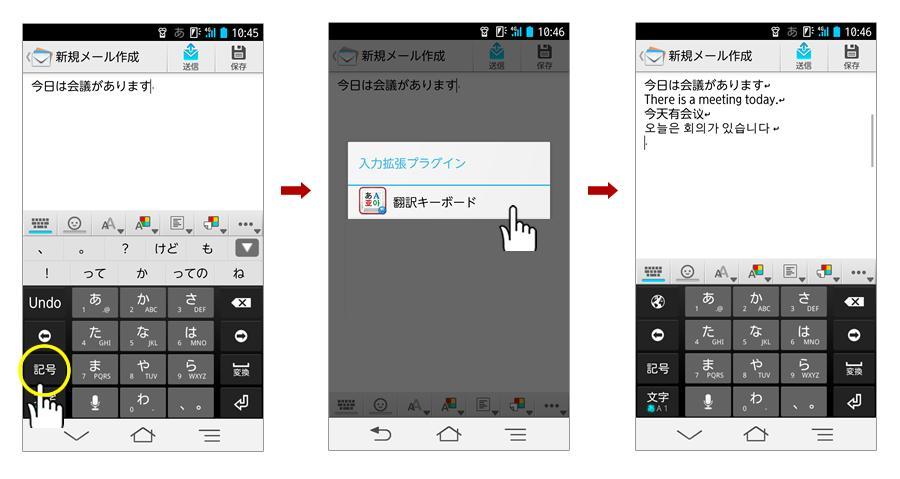
您可以从输入系统“Wnn Keyboard Lab”调用的翻译应用程序。
**************************************************************************************************
“ Translating Keyboard ”是一款可以从欧姆龙软件有限公司的输入系统“Wnn Keyboard Lab”调用的翻译应用程序。
该应用程序可以快速翻译您正在输入的文本,不仅适用于电子邮件、聊天,还适用于各种应用程序,包括 Twitter、Evernote 等。
免费下载“ Translating Keyboard ”,最多可以尝试翻译30次。
◆ 键盘特点
・一边打字一边翻译文本。
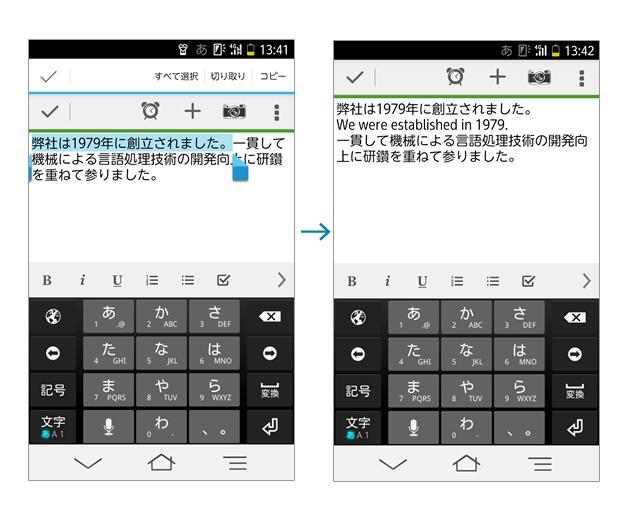
・通过指定您要翻译的部分来部分翻译您正在输入的文本。
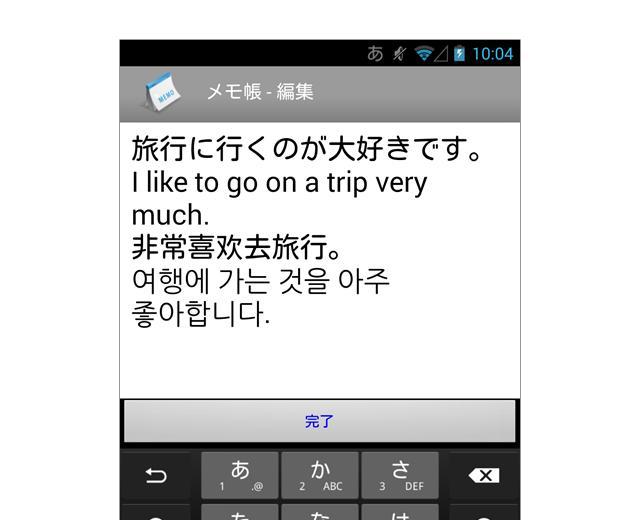
・从日语翻译成外语(英语、中文、韩语)以及从外语(英语、中文、韩语)翻译成日语。
・日语翻译为外语时,英语、汉语、韩语将被即时翻译。
产品介绍(http://www.kodensha.jp/mobile/android/honyaku_keyboard/)
◆ 操作系统
Android 操作系统版本早于版本。 4.0
◆ 【价格】
・应用程序主体:免费
・使用费(每月)
仅 1 种语言 105 日元(含税)
2种语言以上210日元(含税)
◆ 注意事项
・要使用“翻译键盘”,需要Wnn键盘实验室。
从 Google Play 安装 Wnn 键盘实验室。
・Wnn是欧姆龙株式会社的注册商标。
・要使用“ Translating Keyboard ”,需要移动网络(3G、4G)或Wi-Fi等互联网接入环境。
・“ Translating Keyboard ”的翻译是机器翻译的,因此并不总是准确的。
◆ 初始设置 (http://www.kodensha.jp/smpapp/honyaku_keyboard/)
[Wnn 键盘实验室使用设置]
从 Wnn 键盘实验室的设置屏幕中点击“使用 Wnn 键盘实验室”。
1. 点击“激活Wnn Keyboard Lab”按钮中的【激活】,勾选Wnn Keyboard Lab。
2. 在【切换输入法】界面点击【选择】,选择“Wnn Keyboard Lab”。
[翻译键盘使用设置]
来自 Wnn 键盘实验室的设置屏幕
1. [更改设置]→[连接到外部应用程序]→点击[输入扩展插件]中的【使用】。
2. [更改设置]→[连接到外部应用程序]→勾选[发送所有文本到输入扩展插件]按钮。
※ 本产品包含以下在 Apache 2.0 许可下分发的库。
・阿帕奇公共语言
・JSONIC
・语言检测
**************************************************************************************************
阅读更多信息