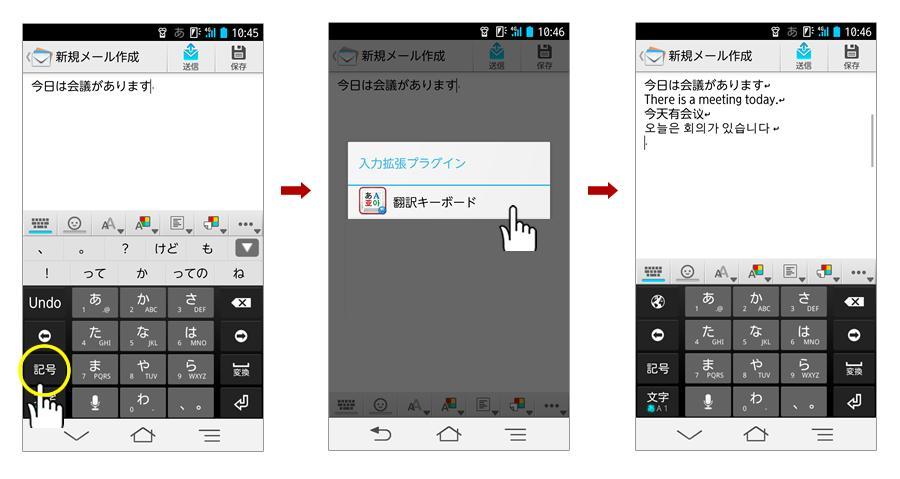
L'application de traduction que vous pouvez appeler depuis un système de saisie, "Wnn Keyboard Lab".
*************************************************************************************
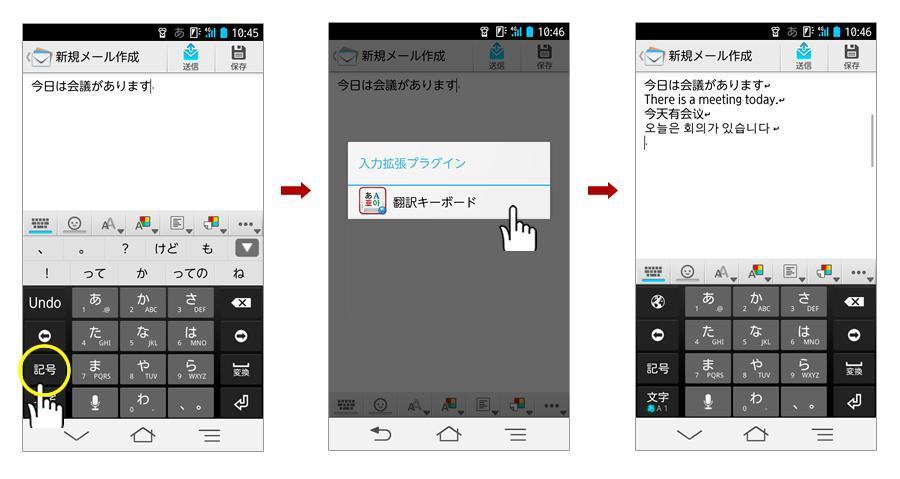
" Translating Keyboard " est une application de traduction que vous pouvez appeler à partir d'un système de saisie, " Wnn Keyboard Lab ", d'OMRON SOFTWARE Co., Ltd.
Cette application peut traduire rapidement les textes que vous tapez et est disponible non seulement pour les e-mails, les discussions, mais également pour diverses applications, notamment Twitter, Evernote et autres.
Le téléchargement de « Translating Keyboard » est gratuit et vous pouvez essayer de traduire jusqu'à 30 fois.
◆ Fonctionnalités du clavier
・Traduisez les textes au fur et à mesure que vous tapez.
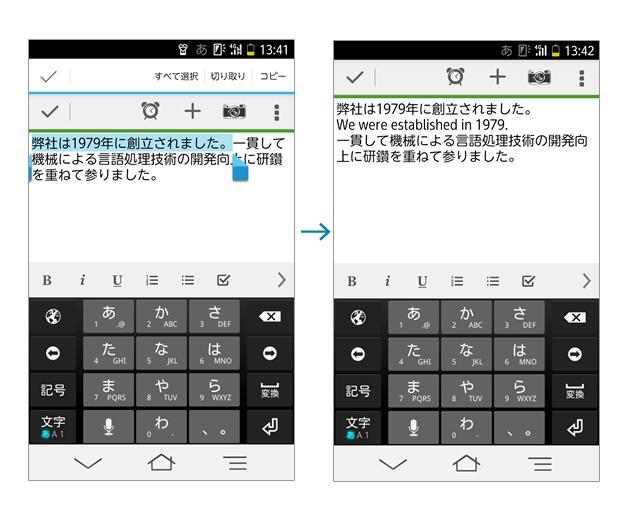
・Traduisez partiellement les textes que vous tapez en spécifiant la partie que vous souhaitez traduire.
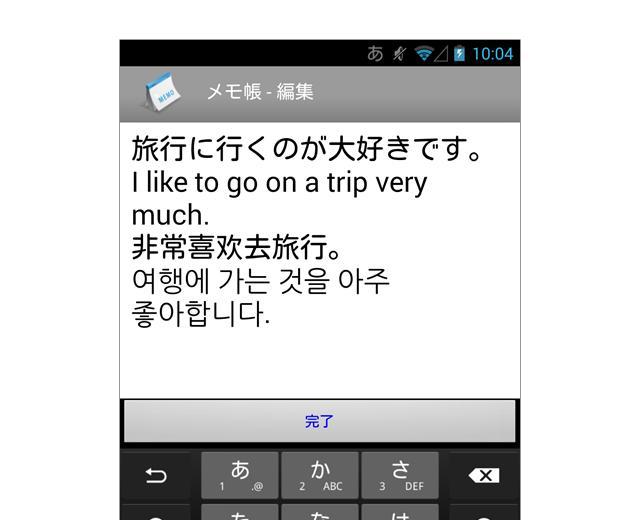
・Traduire du japonais vers des langues étrangères (anglais, chinois, coréen) et des langues étrangères (anglais, chinois, coréen) vers le japonais.
・En ce qui concerne la traduction du japonais vers les langues étrangères, l'anglais, le chinois et le coréen seront traduits instantanément.
Présentation du produit (http://www.kodensha.jp/mobile/android/honyaku_keyboard/ )
◆ Système d'exploitation
Système d'exploitation Android plus ancien que la ver. 4.0
◆ 【Prix】
・Corps principal de l'application:Gratuit
・Frais d'utilisation (mensuels)
Une seule langue 105 yens (taxes incluses)
2 langues ou plus 210yens (taxes incluses)
◆ Remarques
・Pour utiliser « Traduction du clavier », Wnn Keyboard Lab est requis.
Installez Wnn Keyboard Lab depuis Google Play.
・Wnn est une marque déposée d'Omron Corporation.
・Pour utiliser « Translating Keyboard », un accès Internet tel qu'un réseau mobile (3G, 4G) ou un environnement Wi-Fi est requis.
・Les traductions de « Translating Keyboard » sont traduites automatiquement, de sorte qu'elles ne sont pas toujours exactes.
◆ Paramètres initiaux (http://www.kodensha.jp/smpapp/honyaku_keyboard/)
[Paramètre d'utilisation du laboratoire de clavier Wnn]
Appuyez sur « Utiliser Wnn Keyboard Lab » dans l'écran de configuration de Wnn Keyboard Lab.
1. Appuyez sur [Activer] dans le bouton « Activer Wnn Keyboard Lab » et cochez Wnn Keyboard Lab.
2. Appuyez sur [Choisir] dans l'écran [Changer la méthode de saisie] et choisissez Wnn Keyboard Lab.
[Traduction des paramètres d'utilisation du clavier]
À partir de l’écran de configuration du Wnn Keyboard Lab
1. [Modifier les paramètres] → [Connexion à une application externe] → Appuyez sur [Utiliser] dans [Plug-in étendu d'entrée].
2. [Modifier les paramètres] → [Connexion à une application externe] → Cochez le bouton [Envoyer tous les textes à l'entrée du plug-in étendu].
※ Ce produit comprend les bibliothèques suivantes distribuées sous licence Apache 2.0.
・ Langage Apache Commons
・JSONIQUE
・détection de langue
*************************************************************************************
En savoir plus