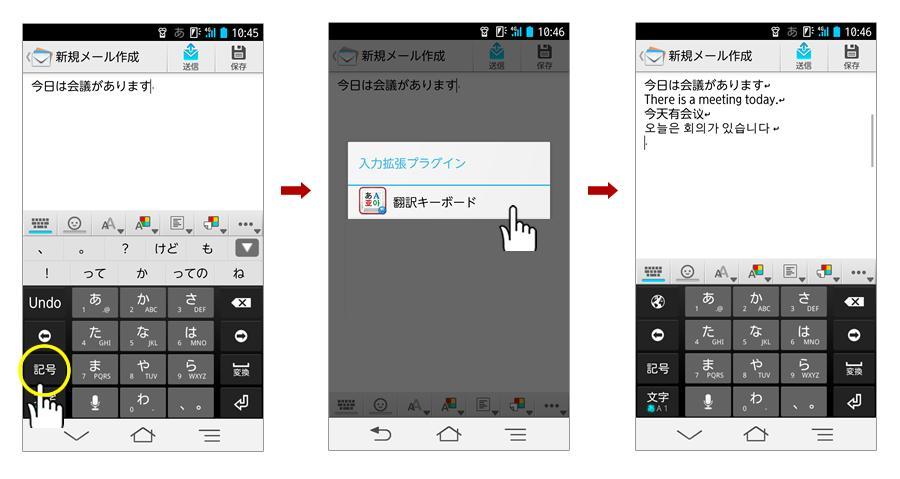
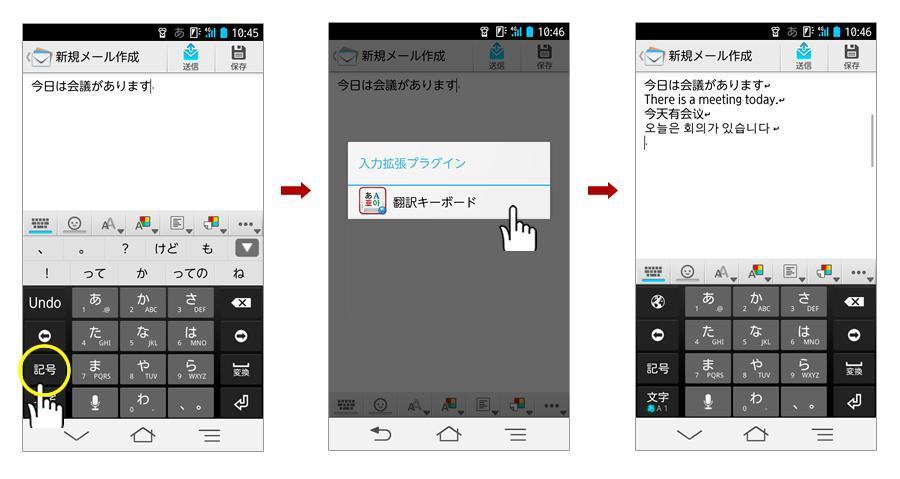
Приложение для перевода, которое можно вызвать из системы ввода, «Wnn Keyboard Lab».
*************************************************************************************
« Translating Keyboard » — это приложение для перевода, которое можно вызвать из системы ввода «Wnn Keyboard Lab» компании OMRON SOFTWARE Co., Ltd.
Это приложение может быстро переводить набираемый вами текст и доступно не только для электронной почты, общения в чате, но и для различных приложений, включая Twitter, Evernote и другие.
Загрузка « Translating Keyboard » бесплатна, и вы можете попробовать перевести до 30 раз.
◆ Функции клавиатуры
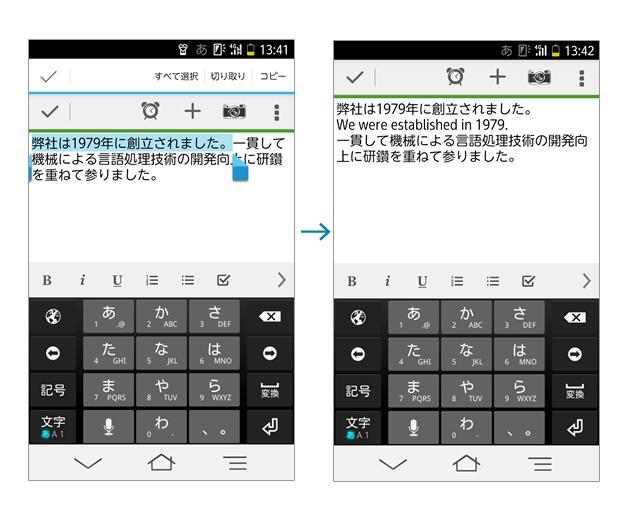
・Переводите тексты по мере их ввода.
・Частично переводите вводимый текст, указав часть, которую вы хотите перевести.
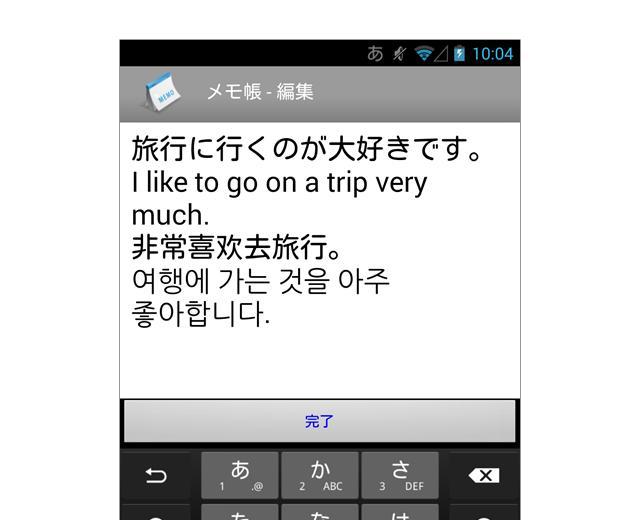
・Переводите как с японского на иностранные языки (английский, китайский, корейский), так и с иностранных языков (английский, китайский, корейский) на японский.
・Что касается перевода с японского на иностранные языки, английский, китайский и корейский будут переведены мгновенно.
Знакомство с продуктом (http://www.kodensha.jp/mobile/android/honyaku_keyboard/)
◆ Операционная система
ОС Android старше версии. 4.0
◆ 【Цена】
・Основная часть приложения: бесплатно.
・Плата за использование (ежемесячно)
Только 1 язык 105 иен (включая налоги)
2 языка или более 210 иен (включая налоги)
◆ Примечания
・Для использования «Клавиатуры-переводчика» требуется Wnn Keyboard Lab.
Установите Wnn Keyboard Lab из Google Play.
・Wnn является зарегистрированной торговой маркой корпорации Omron.
・Для использования « Translating Keyboard » требуется доступ в Интернет, например, мобильная сеть (3G, 4G) или среда Wi-Fi.
・Переводы « Translating Keyboard » переводятся машинным способом, поэтому они не всегда точны.
◆ Начальные настройки (http://www.kodensha.jp/smpapp/honyaku_keyboard/)
[Настройка использования Wnn Keyboard Lab]
Нажмите «Использовать Wnn Keyboard Lab» на экране настроек Wnn Keyboard Lab.
1. Нажмите【Активировать】в кнопке «Активировать Wnn Keyboard Lab» и установите флажок Wnn Keyboard Lab.
2. Нажмите【Выбрать】на экране [Переключить метод ввода] и выберите Wnn Keyboard Lab.
[Перевод настроек использования клавиатуры]
С экрана настроек в Wnn Keyboard Lab
1. [Изменить настройки]→[Подключиться к внешнему приложению]→ Нажмите【Использовать】в [Input Extended Plug-in].
2. [Изменить настройки]→[Подключиться к внешнему приложению]→ Отметьте кнопку [Отправить все тексты на вход расширенного плагина].
※ Этот продукт включает следующие библиотеки, распространяемые по лицензии Apache 2.0.
・Язык Apache Commons
・JSONIC
・распознавание языка
****************************************************************************************
Читать далее