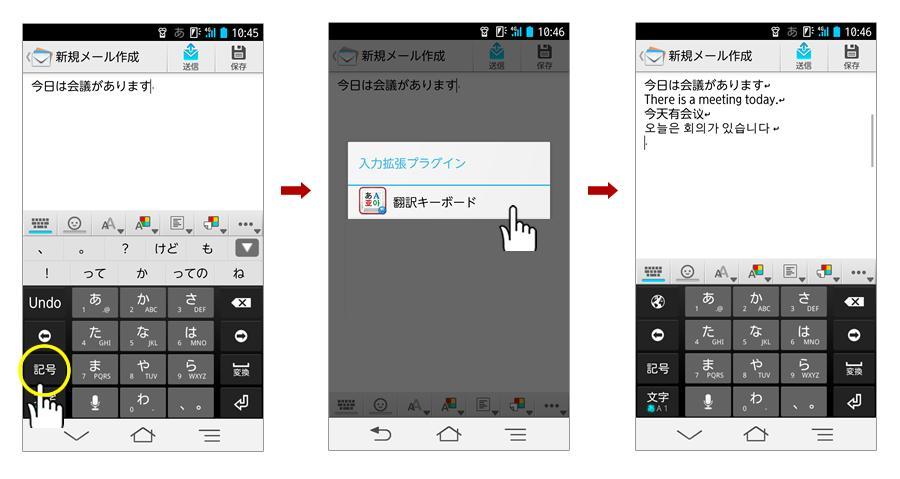
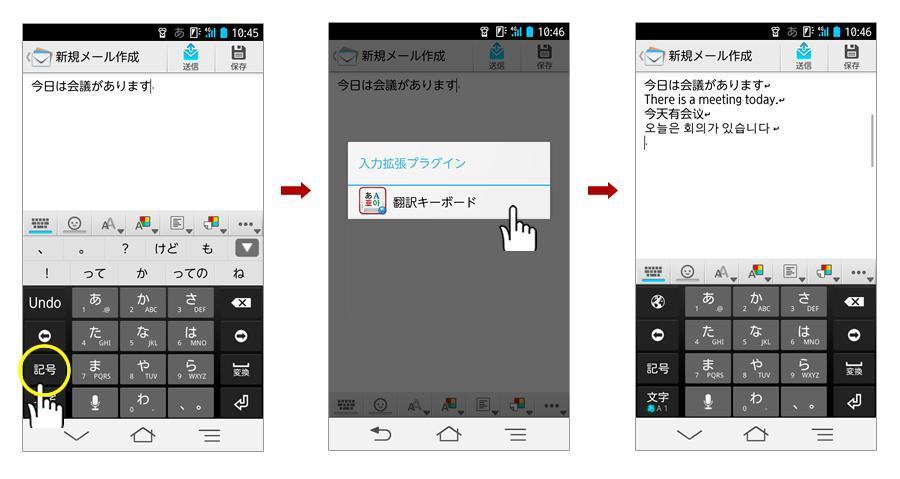
La aplicación de traducción a la que puedes llamar desde un sistema de entrada, "Wnn Keyboard Lab".
**************************************************************************************
" Translating Keyboard " es una aplicación de traducción a la que puede llamar desde un sistema de entrada, "Wnn Keyboard Lab", de OMRON SOFTWARE Co., Ltd.
Esta aplicación puede traducir rápidamente los textos que estás escribiendo y está disponible no sólo para correos electrónicos y chats, sino también para varias aplicaciones, incluidas Twitter, Evernote y otras.
La descarga de " Translating Keyboard " es gratuita y puedes intentar traducir hasta 30 veces.
◆ Funciones del teclado
・Traduce textos mientras escribes a la vez.
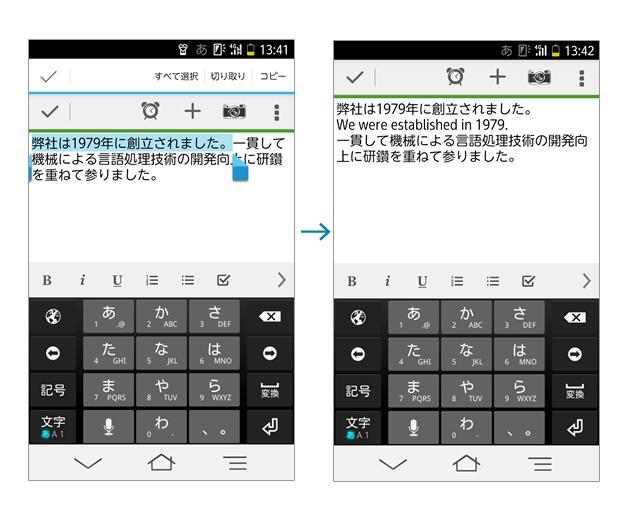
・Traduce parcialmente los textos que estás escribiendo especificando la parte que deseas traducir.
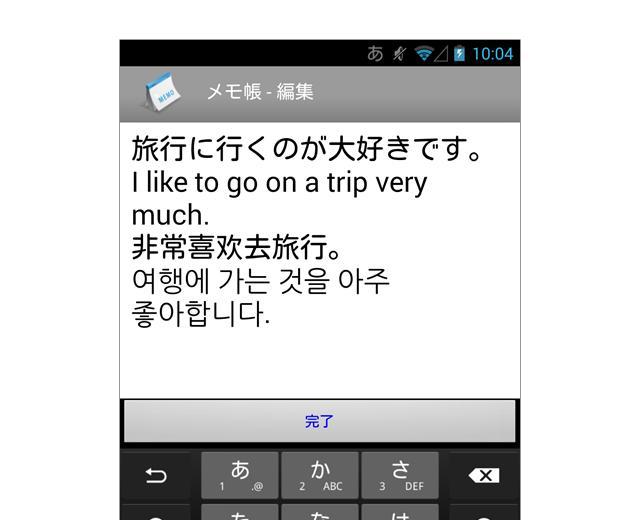
・Traducir tanto del japonés a idiomas extranjeros (inglés, chino, coreano) como de idiomas extranjeros (inglés, chino, coreano) al japonés.
・En cuanto a la traducción del japonés a idiomas extranjeros, el inglés, el chino y el coreano se traducirán instantáneamente.
Introducción del producto (http://www.kodensha.jp/mobile/android/honyaku_keyboard/)
◆ Sistema operativo
Sistema operativo Android anterior a la versión. 4.0
◆ 【Precio】
・Cuerpo principal de la aplicación: Gratis
・Tarifa de uso (mensual)
Sólo 1 idioma 105 yenes (impuestos incluidos)
2 idiomas o más 210 yenes (impuestos incluidos)
◆ Notas
・Para utilizar el "Teclado de traducción", se requiere Wnn Keyboard Lab.
Instale Wnn Keyboard Lab desde Google Play.
・Wnn es una marca registrada de Omron Corporation.
・Para utilizar el " Translating Keyboard ", se requiere acceso a Internet, como una red móvil (3G, 4G) o un entorno Wi-Fi.
・Las traducciones de " Translating Keyboard " están traducidas automáticamente, por lo que no siempre son precisas.
◆ Configuración inicial (http://www.kodensha.jp/smpapp/honyaku_keyboard/)
[Configuración de uso del laboratorio de teclado Wnn]
Toque "Usar Wnn Keyboard Lab" desde la pantalla de configuración en Wnn Keyboard Lab.
1. Toque 【Activar】 en el botón "Activar Wnn Keyboard Lab" y marque Wnn Keyboard Lab.
2. Toque 【Elegir】 en la pantalla [Cambiar método de entrada] y elija Wnn Keyboard Lab.
[Configuración de uso del teclado de traducción]
Desde la pantalla de configuración en Wnn Keyboard Lab
1. [Cambiar configuración] → [Conectar a aplicación externa] → Toque 【Usar】 en [Complemento extendido de entrada].
2. [Cambiar configuración] → [Conectar a aplicación externa] → Marque el botón [Enviar todos los textos para ingresar el complemento extendido].
※ Este producto incluye las siguientes bibliotecas distribuidas bajo la licencia Apache 2.0.
・Lenguaje de Apache Commons
・JSONICO
・detección de idioma
**************************************************************************************
Leer más