Aplikasi terjemahan yang dapat Anda panggil dari sistem input, "Wnn Keyboard Lab".
*************************************************************************************************
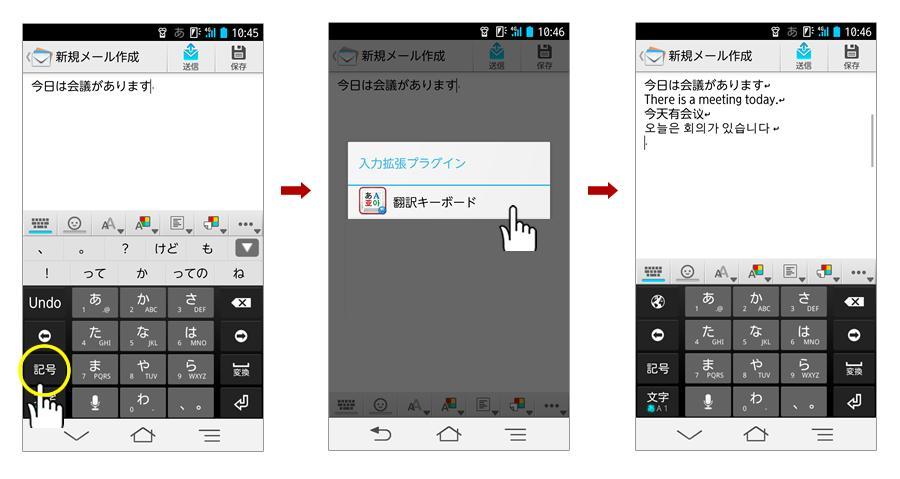
" Translating Keyboard " adalah aplikasi terjemahan yang dapat Anda panggil dari sistem input, "Wnn Keyboard Lab", dari OMRON SOFTWARE Co., Ltd.
Aplikasi ini dapat dengan cepat menerjemahkan teks yang Anda ketik dan tersedia tidak hanya untuk email, chatting, tetapi berbagai aplikasi termasuk Twitter, Evernote dan lain-lain.
Mengunduh " Translating Keyboard " tidak dipungut biaya, dan Anda dapat mencoba menerjemahkan hingga 30 kali.
◆ Fitur Papan Ketik
・Terjemahkan teks saat Anda mengetik sekaligus.
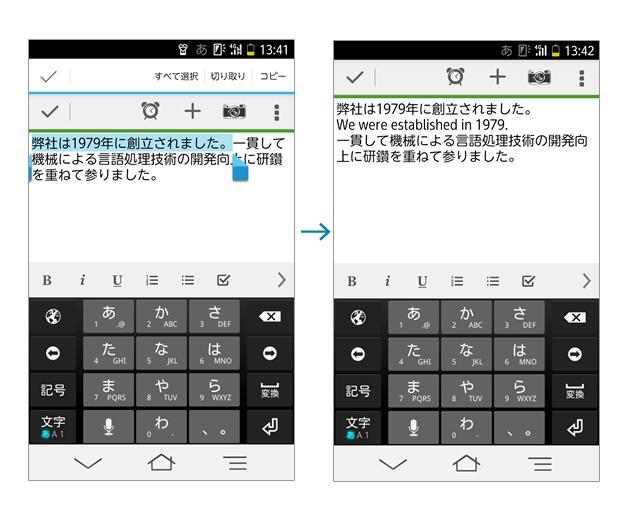
・Terjemahkan sebagian teks yang Anda ketikkan dengan menentukan bagian yang ingin Anda terjemahkan.
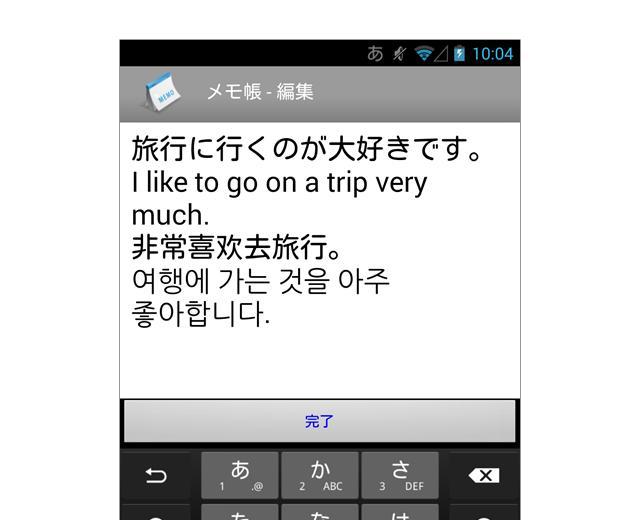
・Terjemahkan dari bahasa Jepang ke bahasa asing (Inggris, Mandarin, Korea) dan dari bahasa asing (Inggris, Mandarin, Korea) ke bahasa Jepang.
・Untuk menerjemahkan dari bahasa Jepang ke bahasa asing, bahasa Inggris, Mandarin, dan Korea akan diterjemahkan secara instan.
Pengenalan produk (http://www.kodensha.jp/mobile/android/honyaku_keyboard/ )
◆ Sistem Operasi
OS Android lebih tua dari ver. 4.0
◆ 【Harga】
・Bagian utama aplikasi:Gratis
・Biaya Pemakaian (bulanan)
Hanya 1 bahasa 105 yen (termasuk pajak)
2 bahasa atau lebih 210 yen (termasuk pajak)
◆ Catatan
・Untuk menggunakan "Keyboard Penerjemahan", diperlukan Wnn Keyboard Lab.
Instal Lab Keyboard Wnn dari Google Play.
・Wnn adalah merek dagang terdaftar dari Omron Corporation.
・Untuk menggunakan " Translating Keyboard ", diperlukan akses internet seperti jaringan seluler (3G, 4G) atau lingkungan Wi-Fi.
・Terjemahan " Translating Keyboard " diterjemahkan dengan mesin sehingga tidak selalu akurat.
◆ Pengaturan Awal (http://www.kodensha.jp/smpapp/honyaku_keyboard/)
[Pengaturan Penggunaan Lab Keyboard Wnn]
Ketuk "Gunakan Wnn Keyboard Lab" dari layar pengaturan di Wnn Keyboard Lab.
1. Ketuk 【Aktifkan】 di tombol "Aktifkan Wnn Keyboard Lab", dan centang Wnn Keyboard Lab.
2. Ketuk 【Pilih】 di layar [Ganti Metode Input], dan pilih Wnn Keyboard Lab.
[Menerjemahkan Pengaturan Penggunaan Keyboard]
Dari layar pengaturan di Wnn Keyboard Lab
1. [Ubah pengaturan]→[Sambungkan ke Aplikasi Eksternal]→ Ketuk【Gunakan】di [Input Extended Plug-in].
2. [Ubah pengaturan]→[Hubungkan ke Aplikasi Eksternal]→ Centang tombol [Kirim semua teks untuk memasukkan plugin tambahan].
※ Produk ini mencakup perpustakaan berikut yang didistribusikan di bawah lisensi Apache 2.0.
・Apache Commons Lang
・JSONIK
・deteksi bahasa
*************************************************************************************************
Baca selengkapnya