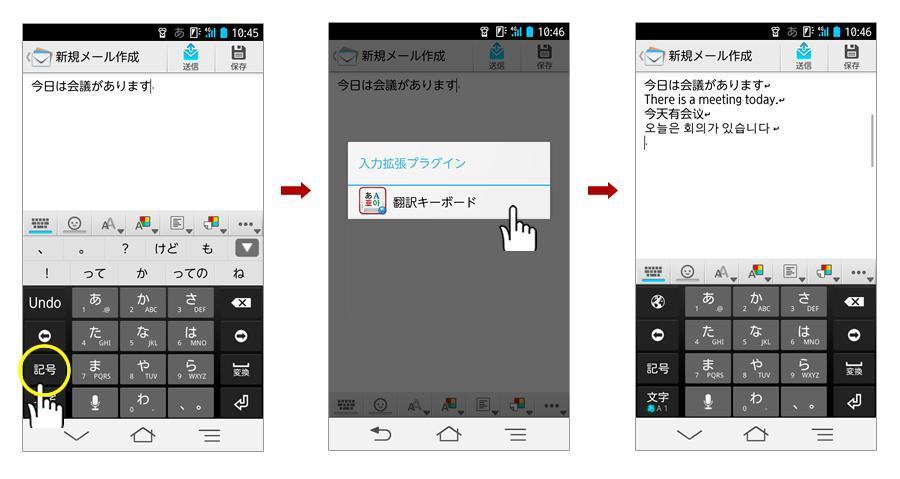
Die Übersetzungs-App, die Sie über ein Eingabesystem aufrufen können, „Wnn Keyboard Lab“.
*******************************************************************************************
„ Translating Keyboard “ ist eine Übersetzungs-App, die Sie über ein Eingabesystem „Wnn Keyboard Lab“ von OMRON SOFTWARE Co., Ltd. aufrufen können.
Diese App kann von Ihnen eingegebene Texte schnell übersetzen und ist nicht nur für E-Mails und Chats, sondern auch für verschiedene Anwendungen wie Twitter, Evernote und andere verfügbar.
Der Download von „ Translating Keyboard “ ist kostenlos und Sie können die Übersetzung bis zu 30 Mal ausprobieren.
◆ Tastaturfunktionen
・Übersetzen Sie Texte, während Sie gleichzeitig tippen.
・Übersetzen Sie Texte, die Sie gerade eingeben, teilweise, indem Sie den Teil angeben, den Sie übersetzen möchten.
・Übersetzen Sie sowohl vom Japanischen in Fremdsprachen (Englisch, Chinesisch, Koreanisch) als auch von Fremdsprachen (Englisch, Chinesisch, Koreanisch) ins Japanische.
・Bei Übersetzungen aus dem Japanischen in Fremdsprachen werden Englisch, Chinesisch und Koreanisch sofort übersetzt.
Produkteinführung (http://www.kodensha.jp/mobile/android/honyaku_keyboard/ )
◆ Betriebssystem
Android-Betriebssystem älter als Version. 4,0
◆ 【Preis】
・App-Hauptteil: Kostenlos
・Nutzungsgebühr (monatlich)
Nur 1 Sprache 105 Yen (inkl. Steuern)
2 Sprachen oder mehr 210 Yen (inkl. Steuern)
◆ Notizen
・Um „Tastatur übersetzen“ zu verwenden, ist Wnn Keyboard Lab erforderlich.
Installieren Sie Wnn Keyboard Lab von Google Play.
・Wnn ist eine eingetragene Marke der Omron Corporation.
・Um „ Translating Keyboard “ zu verwenden, ist ein Internetzugang wie ein Mobilfunknetz (3G, 4G) oder eine Wi-Fi-Umgebung erforderlich.
・Übersetzungen von „ Translating Keyboard “ werden maschinell übersetzt, sodass sie nicht immer korrekt sind.
◆ Anfangseinstellungen (http://www.kodensha.jp/smpapp/honyaku_keyboard/)
[Wnn Keyboard Lab-Nutzungseinstellung]
Tippen Sie im Einstellungsbildschirm von Wnn Keyboard Lab auf „Wnn Keyboard Lab verwenden“.
1. Tippen Sie auf „Aktivieren“ in der Schaltfläche „Wnn Keyboard Lab aktivieren“ und aktivieren Sie Wnn Keyboard Lab.
2. Tippen Sie im Bildschirm [Eingabemethode wechseln] auf „Auswählen“ und wählen Sie Wnn Keyboard Lab.
[Tastaturnutzungseinstellung übersetzen]
Vom Einstellungsbildschirm im Wnn Keyboard Lab
1. [Einstellungen ändern] → [Mit externer App verbinden] → Tippen Sie auf [Verwenden] unter [Input Extended Plug-in].
2. [Einstellungen ändern] → [Mit externer App verbinden] → Klicken Sie auf die Schaltfläche [Alle Texte an Input Extended Plug-in senden].
※ Dieses Produkt enthält die folgenden Bibliotheken, die unter der Apache 2.0-Lizenz vertrieben werden.
・Apache Commons Lang
・JSONIC
・Spracherkennung
**************************************************************************************
Mehr lesen